ReStory: Chill Electronics Repairs Commandes ReStory
Précision de réparation à la souris, raccourcis clavier et QoL du jour de lancement.
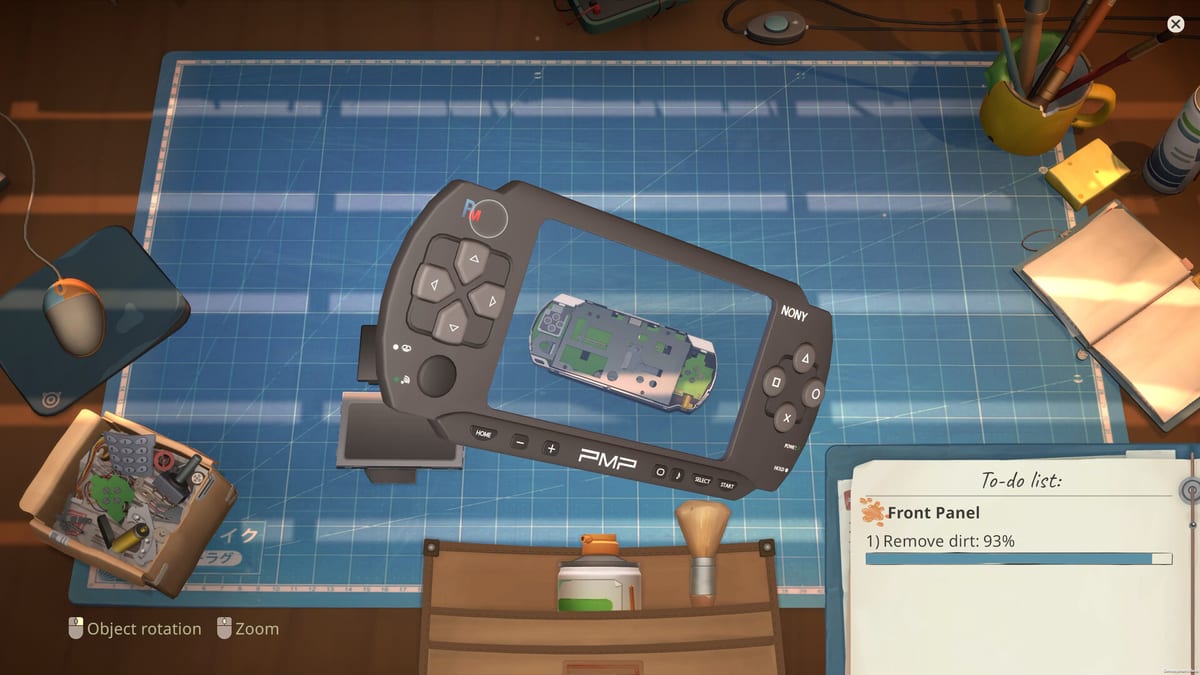
ReStory: Chill Electronics Repairs est conçu pour souris et clavier sur PC — la page Steam liste le support Windows et les animations de réparation de Mandragora supposent pointer, cliquer, glisser et scroller en gros plan. Le support manette, s’il arrive plus tard, restera secondaire ; ce guide reflète la build de sortie que les joueurs utilisent sur desktop avec la vidéo de gameplay intégrée ci-dessus.
Apprenez les commandes tôt pour que les routines de Comment jouer paraissent naturelles : vous alternerez entre navigation boutique, manipulation à l’établi et onglets navigateur desktop sans schéma de contrôle FPS unifié.
Philosophie des commandes par défaut
Le jeu privilégie la manipulation directe plutôt qu’une barre d’actions abstraite. Vous saisissez vis, panneaux et outils au curseur, faites pivoter les pièces avec des touches modificatrices ou des invites à l’écran, et confirmez par clic. Les surbrillances contextuelles montrent les bords interactifs quand la magnification est activée — à améliorer selon Priorité des améliorations avant les jobs flip-phone sur Difficulté des appareils.
Les mini-jeux de précision — brossage de corrosion, soudure de pistes, serrage de charnières — évoluent avec le curseur de difficulté de réparation ajouté dans le patch de lancement. Baissez la précision si vous préférez le récit sur Choix narratifs ; montez-la pour une profondeur simulation alignée avec l’éloge tactile de la Critique.
Sol de boutique et interactions clients
| Action | Entrée typique | Notes |
|---|---|---|
| Déplacement / regard | Souris | Défilement aux bords de l’écran dans certaines vues |
| Interagir / prendre | Clic gauche | Maintenir pour certaines opérations de glisser |
| Annuler / lâcher | Clic droit ou Échap | Le lâcher peut renvoyer l’objet au plateau si configuré |
| Parler / avancer dialogue | Clic gauche | Utilisez l’historique de dialogue après le patch du jour un |
| Ouvrir menu boutique | Boutons UI | Loyer, améliorations, licences |
Accueillez les passants complètement avant de sprinter à l’établi — les choix de dialogue à l’accueil affectent les fins selon Aperçu des fins.
Commandes à l’établi
Le mode établi zoome la caméra sur les appareils :
- Pivoter l’appareil — Glisser molette ou touche de rotation assignée (vérifiez Réglages → Commandes in-game)
- Sélectionner outil — Cliquer les icônes du rack ou touches numériques si mappées
- Tournevis — Cliquer les têtes de vis ; la visseuse électrique accélère le retrait après Déblocages d’outils
- Brosse / nettoyant — Cliquer-glisser sur la corrosion marquée
- Soudure — Cliquer les points chauds ; le comportement soudure post-patch est plus cohérent selon le patch de lancement
- Overlay d’indices — Accessible depuis l’UI quand l’ordre de réassemblage vous perd ; associez à Comment réparer les appareils
Les mis-clics viennent souvent d’une faible magnification — améliorez l’éclairage avant d’accuser les commandes.
Bureau, e-mail et navigateur pièces
La navigation mid-2000s est diégétique — vous quittez l’établi pour un bureau style CRT :
- Navigation souris — Cliquer les liens des marketplaces fictives de Comment obtenir des pièces
- Défilement — Molette dans les listes
- E-mail — UI boîte de réception séparée pour les jobs à distance du Walkthrough premiers jours
Les filtres d’inventaire du patch de lancement trient les pièces possédées par catégorie, type, état et qualité — accès via l’UI stockage après améliorations de Améliorations d’atelier.
Historique de dialogue et sauvegarde manuelle (patch de lancement)
La mise à jour du jour un ajoute des commandes QoL majeures :
Historique de dialogue — Relisez les répliques clients pour ne pas manquer les indices de confidentialité pour Hana ou Kazuo. Ouvrez depuis l’UI dialogue ou le menu pause selon la build ; le libellé exact peut lire « History » ou similaire en anglais.
Sauvegarde manuelle et quitter — Sortez sans compter uniquement sur les checkpoints autosave — critique avant les conversations de retour difficiles sur les arcs de Personnages.
Ces fonctions ne remplacent pas Steam Cloud si activé, mais les sauvegardes locales restent primaires — sauvegardez les dossiers notés dans les guides communautaires en expérimentant.
Caméra, UI et accessibilité
- Zoom — Molette à l’établi ; essentiel pour les clips de charnière
- Pause / réglages — Échap ouvre les menus audio, langue, remapping
- Curseur difficulté réparation — Section accessibilité ; baisse les exigences de précision
- Sous-titres — Recommandés pour l’ambiance rue bruyante ; audio rééquilibré au lancement
Les améliorations de localisation du même patch nettoient les chaînes UI dans les langues Steam supportées, dont le français, l’allemand et l’espagnol.
Habitudes de remapping recommandées
La plupart des joueurs gardent les défauts. Rebind uniquement si :
- La molette échoue sur laptop de voyage — assignez une touche clavier pour pivoter
- Échap annule accidentallement les réparations — évitez des remaps agressifs sans test
Documentez les binds custom avant que les guides ne référencent les défauts.
Commandes versus workflow checklist
Utilisez la Checklist pièces sur un second écran ; les commandes in-game ne mettent pas en pause en alt-tab en mode fenêtré sans bordure. Le plein écran sans bordure réduit les mis-clics au retour à l’établi.
Guides associés
- Conseils débutants — rythme avec les commandes par défaut
- Hub walkthrough — moments narratifs nécessitant l’historique de dialogue
- Succès — habitudes d’exploration avec navigateur et e-mail
- Hub outils — planificateurs après maîtrise des entrées établi
Le confort avec les commandes transforme le démontage détaillé de ReStory en méditation plutôt qu’en lutte. Ajustez la précision, activez l’historique, sauvegardez manuellement — puis laissez l’ambiance Tokyo faire le reste.
Foire aux questions
Réponses rapides pour les joueurs de ReStory.
ReStory supporte-t-il la manette au lancement Steam ?
La version PC met l'accent sur souris et clavier pour la précision de réparation. Vérifiez les paramètres Steam Input pour d'éventuels mappings expérimentaux de votre build.
Où est le curseur de difficulté de réparation ?
Ajouté dans le patch du jour de lancement sous accessibilité ou réglages gameplay. Il ajuste la précision des mini-jeux indépendamment des choix narratifs.
Comment relire le dialogue passé après le patch ?
Utilisez l'historique de dialogue depuis l'UI conversation ou pause. Il aide à suivre les promesses de confidentialité à Hana et les choix de signalement avec Kazuo.
Puis-je remapper les touches pour la rotation à l'établi ?
Oui via Réglages → Commandes. Les défauts utilisent glisser molette ; les utilisateurs laptop assignent souvent une touche clavier de rotation.