ReStory: Chill Electronics Repairs ReStory Steuerung
Maus-first Reparatur-Präzision, Tastatur-Shortcuts und Launch-Day-QoL-Ergänzungen.
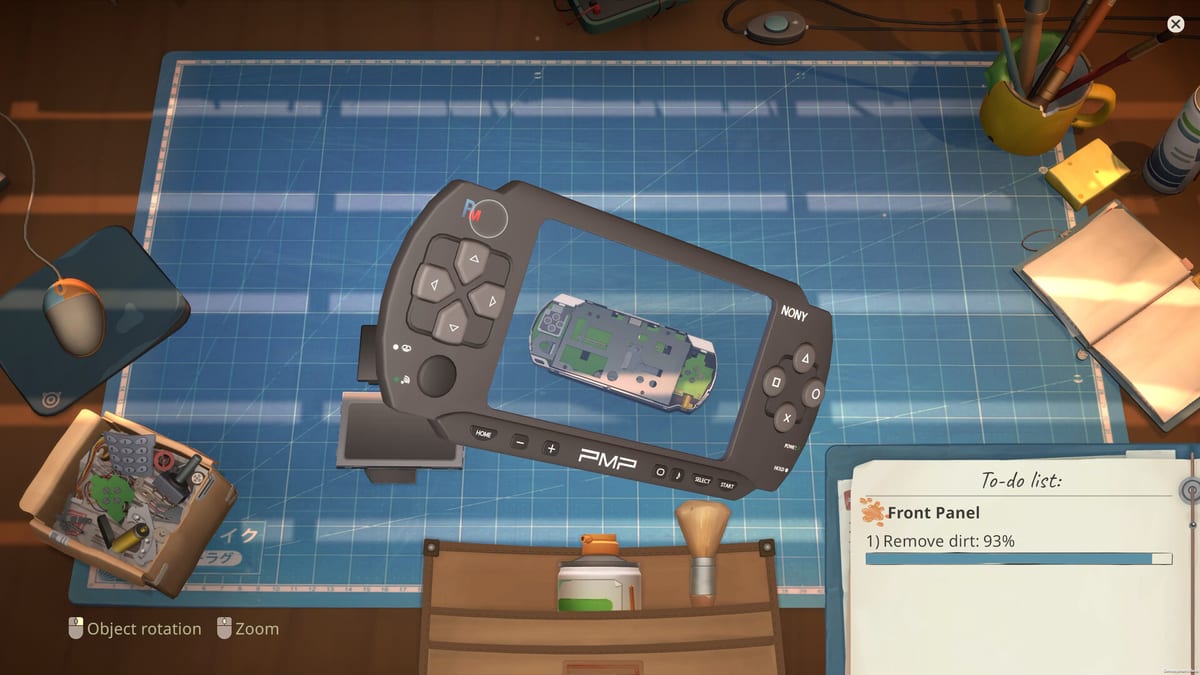
ReStory: Chill Electronics Repairs ist für Maus und Tastatur auf PC gebaut – die Steam-Page listet Windows-Support und Mandragoras Reparatur-Animationen setzen Zeigen, Klicken, Ziehen und Scrollen im Nah-Zoom voraus. Controller-Support, falls später ergänzt, wäre sekundär; dieser Guide spiegelt den Release-Build, den Desktop-Spieler neben dem eingebetteten Gameplay-Video oben nutzen.
Steuerung früh lernen, damit So spielt man-Routinen natürlich wirken: du wechselst zwischen Shop-Navigation, Werkbank-Manipulation und Desktop-Browser-Tabs ohne einheitliches FPS-Steuer-Schema.
Standard-Steuer-Philosophie
Das Spiel favorisiert direkte Manipulation statt Hotbar-Abstraktion. Du greifst Schrauben, Panels und Tools mit dem Cursor, rotierst Teile mit Modifier-Tasten oder On-Screen-Prompts und bestätigst mit Klicks. Kontext-Highlights zeigen interaktive Kanten bei aktiver Vergrößerung – lohnt sich vor Flip-Phone-Jobs auf Geräte-Schwierigkeit zu upgraden per Upgrade-Priorität.
Präzisions-Minigames – Korrosion bürsten, Leiterbahnen löten, Scharniere festziehen – skalieren mit dem Reparatur-Schwierigkeits-Slider aus dem Launch-Patch. Präzision senken, wenn du narrativen Fokus auf Story-Entscheidungen willst; erhöhen für Sim-Tiefe passend zur Rezension-Lob für taktile Reparaturen.
Shopfläche und Kundeninteraktion
| Aktion | Typische Eingabe | Hinweise |
|---|---|---|
| Bewegen / Schauen | Maus | Edge-Scroll nahe Bildschirmränder in manchen Views |
| Interagieren / Aufheben | Linksklick | Halten für manche Zug-Operationen |
| Abbrechen / Fallen lassen | Rechtsklick oder Esc | Fallenlassen kann Items ins Tray zurücklegen |
| Sprechen / Dialog fortsetzen | Linksklick | Dialog-Historie nach Tag-eins-Patch nutzen |
| Shop-Menü öffnen | UI-Buttons | Miete, Upgrades, Lizenzen |
Walk-ins voll begrüßen, bevor du zur Werkbank sprintest – Dialog-Entscheidungen bei Annahme beeinflussen Enden laut Enden-Übersicht.
Werkbank-Steuerung
Werkbank-Modus zoomt die Kamera nah an Geräte:
- Gerät rotieren — Mittelmaus-Ziehen oder zugewiesene Rotations-Taste (Einstellungen → Steuerung prüfen)
- Tool wählen — Tool-Rack-Icons oder Nummerntasten wenn belegt
- Schraubendreher — Auf Schraubenköpfe klicken; Elektro-Schraubendreher beschleunigt Entfernung nach Tool-Freischaltungen
- Bürste / Reiniger — Klick-Ziehen über markierte Korrosion
- Löten — Hotspots klicken; post-Patch Löt-Verhalten konsistenter laut Launch-Patch
- Hinweis-Overlay — UI-Zugang wenn Montagereihenfolge verwirrt; mit Geräte reparieren kombinieren
Fehlklicks kommen oft von niedriger Vergrößerung – Beleuchtung upgraden, bevor du Steuerung die Schuld gibst.
Desktop, E-Mail und Teile-Browser
Browsing der 2000er ist diegetisch – du verlässt die Werkbank für einen CRT-Style-Desktop:
- Maus-Navigation — Links in fiktiven Marktplätzen aus Ersatzteile beschaffen klicken
- Scrollen — Mausrad durch Listings
- E-Mail — Separates Postfach-UI für Remote-Jobs im Walkthrough Erste Tage
Inventar-Filter aus dem Launch-Patch sortieren eigene Teile nach Kategorie, Typ, Zustand und Qualität – über Lager-UI nach Upgrades aus Werkstatt-Upgrades.
Dialog-Historie und manuelles Speichern (Launch-Patch)
Das Tag-eins-Update addierte große QoL-Steuer-Features:
Dialog-Historie — Vergangene Kundenzeilen nachlesen, damit du Privatsphäre-Hinweise für Hana oder Kazuo nicht verpasst. Aus Dialog-UI oder Pause-Menü je nach Build; exaktes Label kann „History“ oder ähnlich heißen.
Manuelles Speichern und Beenden — Exit ohne nur Autosave-Checkpoints – kritisch vor schweren Rückgabe-Gesprächen in Charaktere-Bögen.
Diese Features ersetzen Steam Cloud nicht wenn aktiv, aber lokale Saves bleiben primär – Ordner aus Community-Guides sichern beim Experimentieren.
Kamera, UI und Barrierefreiheit
- Zoom — Scrollrad an Werkbank; essenziell für Scharnier-Clips
- Pause / Einstellungen — Esc öffnet Menüs für Audio, Sprache, Rebind
- Reparatur-Schwierigkeits-Slider — Barrierefreiheits-Bereich; senkt Präzisions-Anforderungen
- Untertitel — Empfohlen bei lauter Straßen-Ambience; Audio beim Launch rebalanced
Lokalisierungs-Verbesserungen im selben Patch säuberten UI-Strings über unterstützte Steam-Sprachen inklusive FR/DE/ES-Builds.
Empfohlene Rebind-Gewohnheiten
Die meisten Spieler behalten Defaults. Rebind nur wenn:
- Mittelmaus auf Reise-Laptops versagt – Rotation einer Tastatur-Taste zuweisen
- Versehentliches Esc bricht Reparaturen ab – aggressive Remaps ohne Test vermeiden
Custom Binds dokumentieren, bevor Guides Defaults referenzieren.
Steuerung vs. Checklist-Workflow
Teile-Checkliste auf zweitem Monitor; In-Game-Steuerung pausiert nicht beim Alt-Tab im randlosen Fenster. Randloses Vollbild reduziert Fehlklicks bei Rückkehr zur Werkbank.
Verwandte Guides
- Einsteiger-Tipps — Tempo mit Default-Steuerung
- Walkthrough-Hub — Story-Momente, die Dialog-Historie brauchen
- Erfolge — Exploration-Gewohnheiten mit Browser und E-Mail
- Tools-Hub — Planer nach Werkbank-Eingabe-Beherrschung
Steuerungs-Komfort verwandelt ReStorys detailliertes Zerlegen in Meditation statt Ringkampf. Präzision anpassen, Historie aktivieren, manuell speichern – dann Tokio-Ambience den Rest erledigen lassen.
Häufige Fragen
Kurzantworten für ReStory-Spieler.
Unterstützt ReStory beim Steam-Launch Controller?
PC-Release betont Maus und Tastatur für Reparatur-Präzision. Steam-Input-Einstellungen für experimentelle Mappings deines Builds prüfen.
Wo ist der Reparatur-Schwierigkeits-Slider?
Im Launch-Day-Patch unter Barrierefreiheit oder Gameplay-Einstellungen. Er passt Minigame-Präzision unabhängig von Story-Entscheidungen.
Wie lese ich vergangenen Dialog nach dem Patch nach?
Dialog-Historie-Feature aus Konversation oder Pause-UI nutzen. Hilft, Privatsphäre-Versprechen an Hana und Melde-Entscheidungen mit Kazuo zu tracken.
Kann ich Tasten für Werkbank-Rotation rebinden?
Ja über Einstellungen → Steuerung. Defaults nutzen Mittelmaus-Ziehen; Laptop-Nutzer weisen oft eine Rotations-Taste zu.