ReStory: Chill Electronics Repairs Solución de problemas de ReStory
Errores de DirectX 11, pantallas negras, cierres y arreglos en Steam Deck para el lanzamiento de agosto de 2026 de Mandragora.
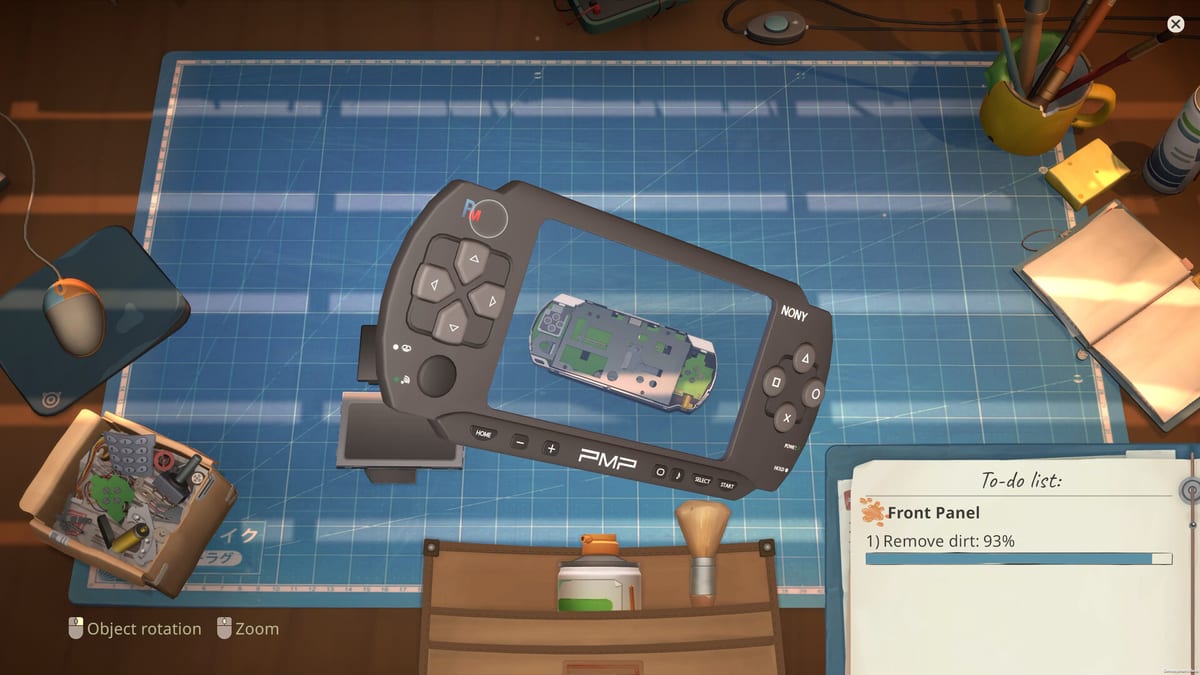
La emoción del día de lanzamiento de ReStory: Chill Electronics Repairs se agrió para algunos jugadores de PC que nunca levantaron la persiana del taller. Las discusiones de Steam se llenaron de DirectX 11 Failed to Initialize, pantallas negras tras pulsar Play, cierres instantáneos al escritorio y congelaciones ocasionales a mitad de reparación. El parche del día uno de Mandragora abordó soldadura y economía in-game, pero los problemas del pipeline de renderizado suelen remontar a drivers, flags de lanzamiento o redistribuibles faltantes — no a archivos rotos del juego. Recorre esta guía de arriba abajo antes de pedir reembolso de un título que funciona bien con requisitos del sistema modestos.
DirectX 11 failed to initialize
Es el error de Windows más reportado. ReStory exige DirectX 11 con feature level 10.0 o superior; tener DirectX 12 instalado no garantiza todos los componentes legacy que el motor espera.
Arreglo 1 — Opciones de lanzamiento en Steam:
- Abre la biblioteca de Steam.
- Clic derecho en ReStory: Chill Electronics Repairs.
- Propiedades → General → Opciones de lanzamiento.
- Introduce
-dx11y lanza. - Si no cambia nada, sustituye por
-d3d11.
Ambos flags fuerzan una ruta DX11 estable en lugar de backends de renderizado experimentales.
Arreglo 2 — Verificar archivos del juego: Clic derecho en el título → Propiedades → Archivos instalados → Verificar integridad. Shaders corruptos tras descargas interrumpidas imitan fallos de DX.
Arreglo 3 — Actualizar drivers de GPU: NVIDIA, AMD e Intel lanzan builds WHQL compatibles con ReStory en 2026. Instala limpio si cambiaste de GPU recientemente.
Arreglo 4 — Instalar redistribuibles Visual C++: Steam suele avisar, pero instalar manualmente los paquetes VC++ x64 más recientes resuelve DLLs de runtime faltantes que los hilos de la comunidad señalan una y otra vez.
Arreglo 5 — Windows Update: Parches KB pendientes a veces dejan bibliotecas helper de DirectX obsoletas en máquinas Win10 que superan los mínimos por lo demás.
Pantalla negra, cierre o congelación
Los síntomas se solapan pero los arreglos divergen ligeramente:
| Síntoma | Causa probable | Primera acción |
|---|---|---|
| Pantalla negra tras Play | Pantalla completa / handshake GPU | Ventana sin bordes en ajustes o -dx11 |
| Cierre instantáneo al escritorio | Hook de antivirus u overlay | Prueba sin AV; cierra overlay Discord/GeForce |
| Congelación en zoom del banco | Timeout de driver | Baja resolución; actualiza drivers |
| Cuelgue en primera carga | Compilación de shaders | Espera 2–3 minutos una vez; limpia caché de shaders |
El modo ventana sin bordes ayuda a quien alterna con guías de reparación por email sin resets DXGI — un consejo repetido en Controles.
Caché de shaders: Borra la carpeta de config local de ReStory (documentada en discusiones de Steam bajo AppData) para regenerar ajustes frescos tras cambiar drivers. Haz backup de saves primero — el guardado manual del parche de lanzamiento vive en el mismo árbol de usuario.
Antivirus: Excluye temporalmente la carpeta de la biblioteca Steam o desactiva escaneo en tiempo real durante el primer arranque. Falsos positivos en builds indie pequeñas son habituales incluso en lanzamientos de tinyBuild.
Ejecutar como administrador una vez descarta bloqueos de permisos al escribir archivos de config — no es solución a largo plazo, pero sirve de diagnóstico.
Steam Deck y Proton
Usuarios de Deck reportan éxito con Proton Experimental o Proton Hotfix cuando Proton por defecto muestra pantalla negra. Pasos:
- Propiedades del juego → Compatibilidad → forzar Proton Experimental.
- Aplica la misma opción de lanzamiento
-dx11si las guías de Windows la recomiendan para tu build de Proton. - Limita FPS a 30 para estabilidad térmica en sesiones largas de Eggotchi.
- Limpia la caché de shaders de Proton tras actualizaciones mayores de SteamOS.
La precisión del banco sigue favoreciendo el ratón; los controles en Deck son viables pero más ajustados que en escritorio — ver notas de mando abajo y Requisitos del sistema para expectativas en portátil.
Tirones in-game y congelaciones en reparación
Si el juego arranca pero se traba al rotar dispositivos:
- Confirma que cumples los recomendados de la comunidad (i5/Ryzen 5, 8 GB RAM, clase GTX 1050 Ti).
- Baja la dificultad de reparación en ajustes de accesibilidad — añadida el día uno según Parche de lanzamiento.
- Cierra pestañas del navegador con vídeo mientras ejecutas ReStory; mínimos de 4 GB RAM dejan poco margen.
- Mejora la iluminación del taller in-game antes de culpar al hardware — escenas oscuras del banco empujan más los efectos de exposición.
Tirones persistentes tras el tuning económico del parche de lanzamiento son raros; compara con las notas de rendimiento de la Reseña.
Consejo de mapeo de rotación en mando
ReStory enfatiza ratón y teclado en PC. Steam Input puede mapear mandos, pero un workaround comunitario para rotación en banco con gamepad:
- Usa layout Steam Input → Mouse+Keyboard.
- Asigna gatillo izquierdo (o L2) a la acción de rotar que en escritorio usa arrastre con botón central del ratón.
- Mantén interact en botones frontales; mapea la rueda del ratón al stick derecho para zoom si hace falta.
Es no oficial y menos preciso que el ratón para clips de bisagra en unidades Pokia Njoy — documentado en Cómo reparar. Si la rotación se siente mal, revierte a defaults y usa rebind de teclas de rotación en Controles en portátiles sin clic central.
Cuando sí es tu hardware
GPUs por debajo de DirectX feature level 10.0 no pueden ejecutar ReStory con cualquier flag de lanzamiento. Gráficos integrados de portátiles de 2012 pueden fallar aunque CPU y RAM pasen los mínimos textuales de Steam. En ese caso, streaming desde Steam Deck o cloud gaming son alternativas — no arreglos que esta guía pueda parchear localmente.
Compara con la tabla oficial en Requisitos del sistema antes de comprar piezas nuevas.
¿Sigue roto?
- Publica en discusiones de Steam con resumen DXDiag, modelo de GPU y cadena de error exacta.
- Confirma que la versión del juego coincide con notas del parche posterior al 6 de agosto de 2026 en Actualizaciones.
- Prueba un perfil de usuario Windows nuevo para descartar instalaciones globales de DirectX rotas.
La mayoría de jugadores que reportan reseñas Overwhelmingly Positive llegaron al banco tras arreglos de opciones de lanzamiento o drivers — no reinstalando Windows.
Páginas relacionadas
- Requisitos del sistema — mínimos oficiales y notas Deck
- Controles — defaults antes de remapear
- Parche de lanzamiento — arreglos in-game separados de errores de arranque
- Cómo reparar — una vez dentro del taller
Preguntas frecuentes
Respuestas rápidas para jugadores de ReStory.
¿Qué opción de lanzamiento arregla errores DirectX 11 en ReStory?
Añade -dx11 en Opciones de lanzamiento de Steam. Si falla, prueba -d3d11. Ambos fuerzan la inicialización de DirectX 11 en builds de Windows.
¿Por qué ReStory muestra pantalla negra al lanzar?
Causas habituales: conflictos de pantalla completa, drivers GPU obsoletos o redistribuibles VC++ faltantes. Prueba ventana sin bordes, -dx11 y verificar archivos del juego.
¿Funciona ReStory en Steam Deck?
Reportes comunitarios describen sesiones jugables con Proton Experimental o Hotfix más -dx11 opcional. Rendimiento y tamaño de texto son más ajustados que en escritorio.
¿Cómo rotar dispositivos con mando?
Usa layout Steam Input Mouse+Keyboard y mapea gatillo izquierdo a rotar, imitando arrastre con botón central del ratón. El ratón sigue siendo más preciso para minijuegos de reparación.